想用爱思助手管理 iPhone,打开搜索引擎搜了一下,结果跳出来一堆下载站,花花绿绿的“高速下载”按钮点进去,电脑上莫名其妙多了好几个软件——你是不是也遇到过这种事?更麻烦的是,很多人以为手机直接在 App Store 搜“爱思助手”就能装,结果根本找不到。请广大网友们注意,目前爱思助手官方已经不再提供手机端直接在线安装的方式,所有爱思助手用户都必须要通过 PC 端——爱思助手电脑版连接手机直接通过爱思助手电脑版才可以成功安装【4†L12-L14】。
爱思助手有手机版吗?先搞清楚版本关系
电脑版才是“完全体”
爱思助手目前分两个版本:电脑版(PC端)和手机版(移动端)。电脑版才是核心工具,功能最全,刷机、备份、验机、应用管理这些核心操作都得在电脑上完成。电脑端适配 Windows 与 Mac 系统,从新机验机、数据迁移,到系统修复、应用安装,再到文件传输、个性化设置,覆盖苹果设备使用全流程【5†L10-L12】。
手机版的真实身份
手机端爱思助手更多是辅助性质。目前爱思助手官方已不再提供手机端直接在线安装的方式,所有爱思助手用户都必须要通过 PC 端——爱思助手电脑版连接手机直接通过爱思助手电脑版才可以成功安装【4†L12-L14】。也就是说,你得先在电脑上装好爱思助手,然后用数据线连上 iPhone,通过电脑端的提示才能把手机端 App 装进去。
为什么不能直接从应用商店下载
App Store 里搜“爱思助手”是搜不到官方版本的。因为爱思助手的大部分功能涉及设备深度管理,苹果对这类应用的审核非常严格,不允许直接在应用商店上架。所以不要再去 App Store 翻来翻去了,认准电脑端才是正确的使用方式。
电脑版下载与安装
官方网站下载最安全
最安全的下载方式是直接在浏览器地址栏输入爱思助手官方网站,进入官网后首页能看到明显的“电脑版下载”按钮。电脑版适配 Windows 与 Mac 系统,连接手机后即可一站式处理各类设备问题。爱思助手电脑版支持 Windows 7 及以上版本,如果你的电脑系统版本过低,建议先升级系统以确保软件正常运行。
Windows 版安装步骤
下载完成后双击安装包运行安装程序。强烈建议选择“自定义安装”,不要直接点“一键安装”。在自定义安装界面中,可以自由选择软件的安装路径,避免将程序安装在 C 盘占用系统空间,同时可以取消那些并不需要的附加选项。安装完成后,双击桌面图标即可启动爱思助手。
Mac 版安装注意事项
Mac 用户同样从官网下载 .dmg 安装包。下载完成后双击打开,将爱思助手图标拖入“Applications”文件夹即可完成安装。如果是第一次安装非 App Store 来源的应用,Mac 系统可能会提示“无法验证开发者”,此时可在“系统偏好设置”→“隐私与安全性”中允许运行。
首次连接 iPhone:信任与驱动

连接步骤与信任授权
打开爱思助手电脑版,用原装数据线将 iPhone 连接到电脑,保持 iPhone 解锁状态。连接时手机屏幕会弹出“要信任此电脑吗”的提示,点击“信任”并输入锁屏密码。这是连接成功的关键一步,很多人插上后直接把手机锁屏放一边,结果电脑端只能识别到“充电设备”。保持 iPhone 解锁状态,这是连接成功的前提。
驱动安装与识别
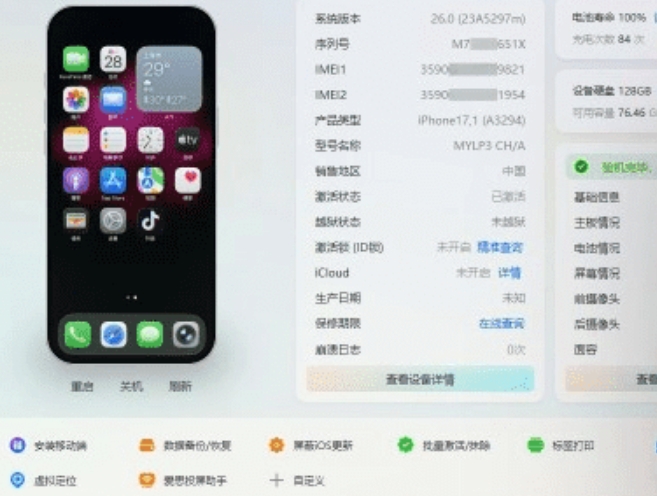
如果首次连接且驱动未自动安装,爱思助手会提示安装苹果驱动,按提示完成即可。连接成功后,爱思助手首页会显示设备型号、系统版本、电池健康、内存占用等基础信息。
连接不上的排查方法
爱思助手识别不到 iPhone,背后可能牵扯到手机端信任链、数据线/接口的实际传输能力、电脑端驱动与系统服务、权限/安全软件拦截等多个环节。最直接的排查方法:换一根原装或 MFi 认证的数据线;尝试更换电脑上的 USB 接口,避免使用延长线或集线器;在爱思助手“工具箱”中找到“修复驱动”工具,运行后重启电脑;重启 iPhone 和电脑后重新连接【4†L27-L32】。
手机版安装:通过电脑端一键安装
通过电脑端安装手机 App
电脑版爱思助手成功连接 iPhone 后,在主界面找到“工具箱”或“应用游戏”模块,搜索“爱思助手”移动端,点击安装即可。这是目前安装爱思助手手机版的唯一正规途径,不要轻信第三方网站提供的“手机版独立安装包”【4†L12-L14】。安装完成后,手机上会出现爱思助手图标,打开即可使用。
手机版的核心功能
手机版爱思助手主要提供文件管理、设备信息查看、应用管理等功能。你可以用它清理手机缓存、查看电池循环次数、管理照片和文件。但核心操作如刷机、系统修复、完整数据备份还是得回到电脑版上完成。
Wi-Fi 连接功能
爱思助手电脑版支持无线连接。在手机版中开启 Wi-Fi 连接功能,确保电脑和手机连接到同一 Wi-Fi 网络,之后就可以不用数据线,通过 Wi-Fi 管理设备了。但第一次连接还是需要用数据线完成配对。
爱思助手核心功能速览
一键验机与设备检测
爱思助手的验机功能是其最受欢迎的招牌功能之一。连接设备后点击“验机报告”,系统会一键生成检测报告,可查看电池循环次数、配件是否原装、有无维修记录,买二手机时能有效避开翻新机、扩容机。检测覆盖 20 多项硬件指标,结果用绿黄红三色标注,小白也能看懂硬件状态【5†L18-L20】。
数据备份与恢复
爱思助手支持全量备份与选择性恢复,通讯录、照片、视频、微信聊天记录等 50 多类数据都能完整保存,换新机或刷机后可精准还原【5†L22-L23】。备份默认保存在本地电脑中,不依赖云端,隐私更有保障。
应用游戏管理
在“应用游戏”模块中,你可以浏览和搜索海量免费应用和游戏资源,所有内容均经过安全检测。点击“下载”后应用会自动安装到设备上,不需要登录 Apple ID,省去了反复输入密码的繁琐流程。
文件管理与铃声制作
相比 iTunes 复杂的同步逻辑,爱思助手的文件管理直观如“U 盘”——拖拽即可导入导出照片、音乐和视频。铃声制作功能可以导入本地音乐文件,裁剪想要的片段,一键导入到 iPhone,全程不需要 iTunes【5†L28-L30】。
刷机与系统修复
爱思助手支持一键刷机、系统修复、白苹果修复等高级功能。在“刷机越狱”模块中,软件会自动识别设备型号,并列出所有当前能够刷入的 iOS 固件版本。对于新手来说,“一键刷机”是最友好的入口,整个过程有明确风险提示与步骤说明,降低了误操作风险【5†L15-L16】。
常见问题与解决
爱思助手连接不上手机
连接不上是最常见的问题。先检查数据线是否原装并尝试更换 USB 接口;手机连接电脑时确保点击了“信任此电脑”并输入锁屏密码;在爱思助手“工具箱”中找到“修复驱动”,运行后重启电脑和爱思助手。90% 的连接问题可通过更新驱动或重装软件解决。
安装时提示捆绑软件
下载安装包时务必从官网下载,不要点击第三方下载站的“高速下载”按钮。安装时选择“自定义安装”,取消不需要的附加选项,即可获得纯净版爱思助手。
验机报告不准确
爱思助手的验机报告能读出设备的零件出厂信息,判断是否有过更换。但验机结果可以被技术手段篡改,无良商家可以通过修改底层数据让翻新机在爱思助手上显示“全绿”【5†L20-L21】。因此,验机报告只能作为参考,不能作为判断二手设备的唯一标准。
总结
爱思助手的下载和使用可以概括为“电脑版是核心,手机版需通过电脑安装”。电脑版从官网 下载安装,支持 Windows 和 Mac。手机版无法直接从 App Store 下载,必须通过电脑版连接 iPhone 后一键安装。连接时务必使用原装数据线,点击“信任此电脑”。核心功能包括一键验机、数据备份、应用管理、文件传输、刷机修复和虚拟定位。从官网下载,按需使用,它就是管理 iOS 设备的得力帮手。
爱思助手手机版在哪里下载?App Store 怎么搜不到?
爱思助手连接不上 iPhone 怎么办?
爱思助手验机报告准确吗?可以判断翻新机吗?